Hands-onAWSコース ネットワーク

はじめてのVPCを作る

このハンズオンでは、AWS の中に自分専用のネットワーク「VPC」を1つ作ります。VPC は、AWS でサーバーなどを動かすときに必要になるネットワークです。この回では VPC だけを作り、VPC の中には何も作りません。

レベル
Lv.1 はじめての人向け
時間
5〜10分
使うもの
ブラウザだけ
料金
かからない

01作るもの

このハンズオンでは、東京リージョンに VPC を1つ作ります。リージョンは AWS の設備がある地域のことで、日本には東京と大阪のリージョンがあります。VPC の名前は my-first-vpc にします。VPC の中には、まだ何も作りません。

AWS
東京リージョン ap-northeast-1
VPC:my-first-vpc今回作る

10.0.0.0/16

VPC の中はまだ何もない

東京リージョンの中に、VPC(my-first-vpc)を1つ作ります。10.0.0.0/16 は、この VPC の中で使う IP アドレスの範囲です。
ゴール

VPC の一覧に my-first-vpc の行が表示され、「状態」の列が「Available」(使える状態)になること。

この回でわかること

  • VPC は AWS 上での自分専用のネットワークで、ほかの VPC とは分けられていること
  • VPC はリージョンごとに作られること

02VPC の考え方

VPC は、AWS 上での自分専用のネットワークです。

同じ東京リージョンには、ほかの利用者の VPC もたくさんあります。VPC どうしは分けられていて、何も設定しなければ、ほかの VPC との間で通信はできません。

東京リージョン
ほかの VPC

ほかの利用者の VPC など

あなたの VPC

my-first-vpc

ほかの VPC

ほかの利用者の VPC など

✕ は、VPC どうしの間で通信できないことを表しています。

03始める前に

  • AWS のマネジメントコンソール(ブラウザで AWS を操作する画面)にサインインしておきます。
  • このハンズオンではコマンドは使いません。すべての操作をブラウザで行います。
  • かかる時間は 5〜10 分です。

料金

このハンズオンで作るのは VPC だけです。VPC そのものには料金がかかりません。

VPC の作成画面で「VPC など」を選ぶと、設定によっては NAT ゲートウェイも一緒に作られます。NAT ゲートウェイは、ある間ずっと料金がかかります。手順2では必ず「VPC のみ」を選んでください。

04手順

は、クリックするとコピーできます。コピーした文字は、AWS の画面の入力欄に貼り付けてください。

手順1

リージョンを東京にする

VPC は、選んでいるリージョンの中に作られます。最初に、マネジメントコンソールで東京リージョンを選びます。マネジメントコンソールの右上に、すでに「アジアパシフィック (東京)」と表示されていれば、手順2に進んでください。
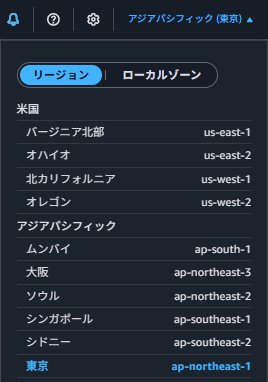
マネジメントコンソールの右上のリージョン名をクリックして開いた一覧。米国・アジアパシフィックなどの地域ごとにリージョンが並び、アジアパシフィックの中に「東京 ap-northeast-1」がある
いま選んでいるリージョンは、一覧の中で青い文字で表示されます。
  1. マネジメントコンソールの右上で、アカウント名の左に表示されているリージョン名をクリックする
  2. 表示された一覧の「アジアパシフィック」の中にある「東京」(右側に ap-northeast-1 と表示されている行)をクリックする
  3. 右上のリージョン名が「アジアパシフィック (東京)」になったことを確かめる
手順2

VPC の作成画面を開き「VPC のみ」を選ぶ

画面VPC コンソール › お使いの VPC › VPC を作成

VPC の作成画面には、VPC だけを作る「VPC のみ」と、VPC と一緒にほかのものもまとめて作る「VPC など」の2つがあります。この回では VPC だけを作るので「VPC のみ」を選びます。

  1. マネジメントコンソールの上部にある検索欄に と入力し、検索結果の「サービス」に表示される「VPC」をクリックする
  2. VPC コンソールが開いたら、画面の左側のメニューにある「お使いの VPC」をクリックする
  3. VPC の一覧が表示されたら、一覧の右上にある「VPC を作成」ボタンをクリックする
  4. VPC の作成画面のいちばん上にある「作成するリソース」で、「VPC のみ」をクリックして選ぶ
VPC を作成の画面のいちばん上。「VPC の設定」の「作成するリソース」で「VPC のみ」が選ばれている

画面の写しはタップすると元の大きさになり、横にスクロールできます。

VPC のみこの回はこちら

VPC

VPC だけ

VPC だけが作られます。VPC に必ず付いてくる設定(ルートテーブルなど)も自動で作られますが、料金はかかりません。

VPC などこの回は選ばない

VPC
サブネット
サブネット
インターネットゲートウェイ NAT ゲートウェイ料金

VPC と一緒に、サブネットやインターネットゲートウェイ(VPC とインターネットをつなぐもの)などがまとめて作られます。設定によっては、料金がかかる NAT ゲートウェイも作られます。

手順3

名前と IP アドレスの範囲を入力して作る

画面VPC を作成

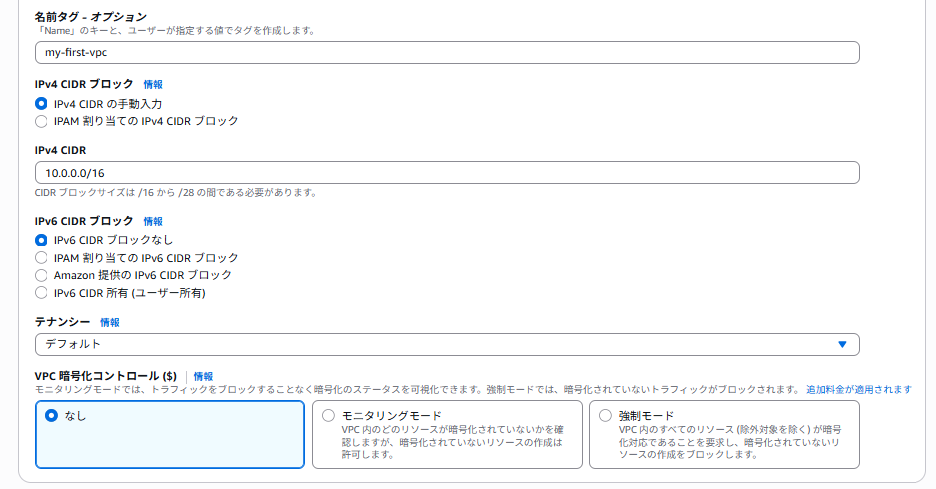
この画面で入力するのは「名前タグ」と「IPv4 CIDR」の2か所だけです。「IPv4 CIDR」には、VPC の中で使う IP アドレス(ネットワークの中で通信の相手を見分けるための番号)の範囲を入力します。ほかの項目は変更せず、最初に選ばれている値のままにします。

VPC の設定の画面。名前タグに my-first-vpc、IPv4 CIDR ブロックは IPv4 CIDR の手動入力、IPv4 CIDR に 10.0.0.0/16、IPv6 CIDR ブロックは IPv6 CIDR ブロックなし、テナンシーはデフォルト、VPC 暗号化コントロールはなしになっている

画面の写しはタップすると元の大きさになり、横にスクロールできます。

  1. 「名前タグ」の入力欄に を貼り付ける
  2. 「IPv4 CIDR ブロック」で「IPv4 CIDR の手動入力」が選ばれていることを確かめる
  3. 「IPv4 CIDR」の入力欄に を貼り付ける
  4. 「VPC 暗号化コントロール」で「なし」が選ばれていることを確かめる。「なし」以外を選ぶと、VPC の中にサーバーなどを置いたときに料金がかかる
  5. 画面のいちばん下までスクロールし、右下にある「VPC を作成」ボタンをクリックする
  6. 画面の上に、VPC を作成できたことを知らせる緑色の帯が表示され、my-first-vpc の詳細画面に切り替わることを確かめる

05確かめる

画面の左側のメニューにある「お使いの VPC」をクリックして VPC の一覧を開き、次の3つを確かめます。一覧にはほかの VPC が表示されることもあるので、「Name」の列が my-first-vpc の行を見てください。

お使いの VPC の一覧。my-first-vpc の行があり、状態は Available、IPv4 CIDR は 10.0.0.0/16
確かめる列だけを並べた写しです。実際の一覧にはほかの列もあります。

考えてみよう

  1. VPC がほかの VPC と分けられていると、どんなよいことがあるでしょうか。

06片付け

VPC そのものには料金がかかりませんが、1つのリージョンに作れる VPC の数には上限(最初は5つ)があります。使い終わった VPC は削除しておきます。

画面VPC コンソール › お使いの VPC

  1. VPC の一覧で、my-first-vpc の行の左端にあるチェックボックスをクリックして選ぶ
  2. 一覧の右上にある「アクション」をクリックし、表示されたメニューの「VPC を削除」をクリックする
  3. 確認の画面で、入力欄に と入力し、「削除」ボタンをクリックする
  4. VPC の一覧から my-first-vpc の行がなくなったことを確かめる

VPC と一緒に自動で作られた設定(ルートテーブルなど)も、VPC を削除するとまとめて削除されます。

07うまくいかないとき

当てはまるものを開いてください。

作ったはずの VPC が一覧に表示されない

画面の右上に表示されているリージョン名を確かめてください。VPC は作ったリージョンの中にだけあるので、ほかのリージョンを選んでいると、一覧に表示されません。リージョンを「東京」に切り替えると表示されます。

「VPC など」で作ってしまった

片付けの手順で VPC を削除すると、一緒に作られたサブネットやインターネットゲートウェイなども削除されます。削除したら、手順2からやり直してください。

ただし、NAT ゲートウェイがある VPC は、そのままでは削除できません。削除の画面に、先に削除が必要なものとして NAT ゲートウェイが表示されたら、そこで操作を止めて Mentor⁺ に知らせてください。NAT ゲートウェイは、ある間ずっと料金がかかります。

「IPv4 CIDR」の入力欄でエラーになる

「IPv4 CIDR」の入力欄に、10.0.0.0/16 が半角で、スペースを入れずに入っているかを確かめてください。全角の数字や全角の「/」が混ざっていると、エラーになります。黄色の をクリックしてコピーし、貼り付けると確実です。

VPC の数が上限に達したというエラーで作れない

1つのリージョンに作れる VPC は、最初は5つまでです。VPC の一覧に、前に作った VPC が残っていないかを確かめてください。自分で作った VPC なら、削除してからやり直します。削除してよいか分からないときは、削除せずに Mentor⁺ に確かめてください。

公式ドキュメント

↑

