Hands-onAWSコース ネットワーク

VPC の中をサブネットに分ける

このハンズオンでは、VPC を1つ作り、その中にサブネットを2つ作ります。サブネットは、VPC の中を分けた小さなネットワークです。2つのサブネットは、別々のアベイラビリティーゾーンに作ります。

レベル
Lv.1 はじめての人向け
時間
10〜15分
使うもの
ブラウザだけ
料金
かからない

01作るもの

このハンズオンでは、東京リージョンに VPC(my-vpc)を1つ作り、その中にサブネットを2つ(my-subnet-1 と my-subnet-2)作ります。サブネットの中には、まだ何も作りません。

AWS
東京リージョン ap-northeast-1
VPC:my-vpc 10.0.0.0/16
アベイラビリティーゾーン ap-northeast-1a
サブネット:my-subnet-1

10.0.1.0/24

中はまだ何もない

アベイラビリティーゾーン ap-northeast-1c
サブネット:my-subnet-2

10.0.2.0/24

中はまだ何もない

VPC(my-vpc)の中に、サブネットを2つ作ります。2つのサブネットは、別々のアベイラビリティーゾーンに置きます。
ゴール

サブネットの一覧に my-subnet-1 と my-subnet-2 の行が表示され、どちらも「状態」の列が「Available」(使える状態)になること。

この回でわかること

  • サブネットは、VPC の IP アドレスの範囲の一部を使って作ること
  • 同じ VPC の中のサブネットどうしは、IP アドレスの範囲を重ねられないこと
  • サブネットは、アベイラビリティーゾーンを1つ選んで作ること

02サブネットの考え方

サブネットは、VPC の中を分けた小さなネットワークです。VPC をサブネットに分けると、サブネットごとに置く場所(アベイラビリティーゾーン)や通信のルールを変えられます。

サブネットは VPC の IP アドレスの範囲の一部を使う

この回の VPC は、10.0.0.0 から 10.0.255.255 までの IP アドレスを使います。my-subnet-1 にはその中の 10.0.1.0〜10.0.1.255 を、my-subnet-2 には 10.0.2.0〜10.0.2.255 を使います。画面では、この範囲を 10.0.1.0/24、10.0.2.0/24 のように書いて入力します。

VPC:my-vpc 10.0.0.0〜10.0.255.255
  • 1my-subnet-1
    10.0.1.0 〜 10.0.1.255
  • 2my-subnet-2
    10.0.2.0 〜 10.0.2.255
  • まだ使っていない範囲
VPC の IP アドレス 65,536 個を、256 個ずつ 256 マスに分けて並べた図です。左上のマスが 10.0.0.0〜10.0.0.255 で、右へ 10.0.1.0〜、10.0.2.0〜 と順に続きます。サブネットは、そのうちの1マスずつを使います。

同じ VPC の中のサブネットどうしは、IP アドレスの範囲を重ねられません。また、サブネットの範囲は VPC の範囲の中に収める必要があります。図の白いマスは、あとからサブネットを足すときに使えます。

サブネットはアベイラビリティーゾーンを1つ選んで作る

アベイラビリティーゾーン(AZ)は、1つのリージョンの中にある、互いに離れた場所のデータセンターのまとまりです。東京リージョンには ap-northeast-1a、ap-northeast-1c、ap-northeast-1d などの AZ があります。

サブネットは、作るときに AZ を1つ選び、その AZ の中に作られます。作ったあとで AZ を変えることはできません。サーバーなどを別々の AZ のサブネットに置いておくと、1つの AZ で障害が起きても、もう一方の AZ のサーバーは動き続けられます。

03始める前に

  • AWS のマネジメントコンソール(ブラウザで AWS を操作する画面)にサインインしておきます。
  • このハンズオンではコマンドは使いません。すべての操作をブラウザで行います。
  • かかる時間は 10〜15 分です。

料金

このハンズオンで作るのは VPC とサブネットだけです。VPC とサブネットには料金がかかりません。

VPC の作成画面で「VPC など」を選ぶと、設定によっては NAT ゲートウェイも一緒に作られます。NAT ゲートウェイは、ある間ずっと料金がかかります。手順2では必ず「VPC のみ」を選んでください。

VPC の作成画面の「VPC 暗号化コントロール」も、「なし」以外を選ぶと料金がかかります。手順2では「なし」のままにしてください。

04手順

は、クリックするとコピーできます。コピーした文字は、AWS の画面の入力欄に貼り付けてください。

手順1

リージョンを東京にする

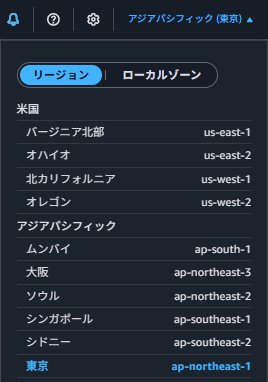
VPC とサブネットは、選んでいるリージョンの中に作られます。最初に、マネジメントコンソールで東京リージョンを選びます。マネジメントコンソールの右上に、すでに「アジアパシフィック (東京)」と表示されていれば、手順2に進んでください。

マネジメントコンソールの右上のリージョン名をクリックして開いた一覧。米国・アジアパシフィックなどの地域ごとにリージョンが並び、アジアパシフィックの中に「東京 ap-northeast-1」がある
いま選んでいるリージョンは、一覧の中で青い文字で表示されます。
  1. マネジメントコンソールの右上で、アカウント名の左に表示されているリージョン名をクリックする
  2. 表示された一覧の「アジアパシフィック」の中にある「東京」(右側に ap-northeast-1 と表示されている行)をクリックする
  3. 右上のリージョン名が「アジアパシフィック (東京)」になったことを確かめる
手順2

VPC を作る

画面VPC コンソール › お使いの VPC › VPC を作成

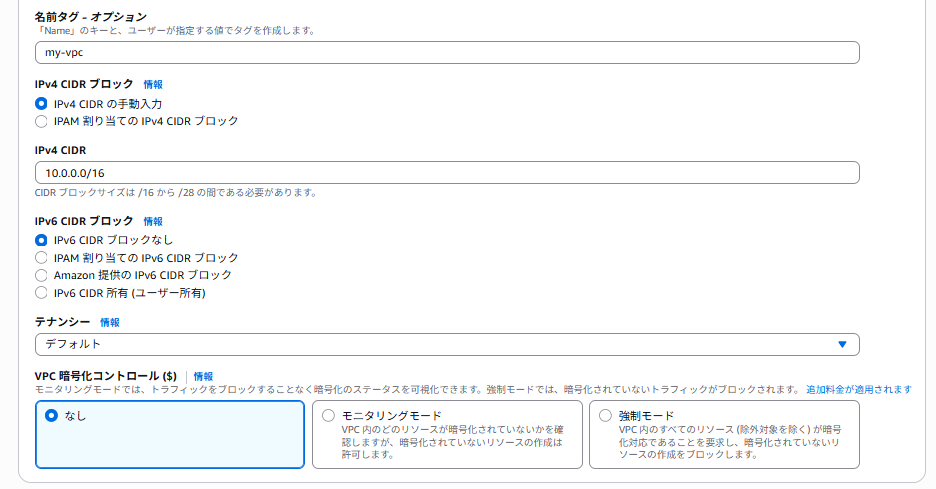
サブネットは VPC の中に作るので、先に VPC を作ります。この画面で入力するのは「名前タグ」と「IPv4 CIDR」の2か所だけです。ほかの項目は変更せず、最初に選ばれている値のままにします。

  1. マネジメントコンソールの上部にある検索欄に と入力し、検索結果の「サービス」に表示される「VPC」をクリックする
  2. VPC コンソールが開いたら、画面の左側のメニューにある「お使いの VPC」をクリックする
  3. VPC の一覧の右上にある「VPC を作成」ボタンをクリックする
  4. VPC の作成画面のいちばん上にある「作成するリソース」で、「VPC のみ」をクリックして選ぶ
VPC を作成の画面のいちばん上。「VPC の設定」の「作成するリソース」で「VPC のみ」が選ばれている

画面の写しはタップすると元の大きさになり、横にスクロールできます。

VPC の設定の画面。名前タグに my-vpc、IPv4 CIDR ブロックは IPv4 CIDR の手動入力、IPv4 CIDR に 10.0.0.0/16、IPv6 CIDR ブロックは IPv6 CIDR ブロックなし、テナンシーはデフォルト、VPC 暗号化コントロールはなしになっている

画面の写しはタップすると元の大きさになり、横にスクロールできます。

  1. 「名前タグ」の入力欄に を貼り付ける
  2. 「IPv4 CIDR ブロック」で「IPv4 CIDR の手動入力」が選ばれていることを確かめる
  3. 「IPv4 CIDR」の入力欄に を貼り付ける
  4. 「VPC 暗号化コントロール」で「なし」が選ばれていることを確かめる。「なし」以外を選ぶと、VPC の中にサーバーなどを置いたときに料金がかかる
  5. 画面のいちばん下までスクロールし、右下にある「VPC を作成」ボタンをクリックする
  6. 画面の上に、VPC を作成できたことを知らせる緑色の帯が表示され、my-vpc の詳細画面に切り替わることを確かめる
手順3

1つ目のサブネットを作る

画面VPC コンソール › サブネット › サブネットを作成

手順2で作った VPC の中に、1つ目のサブネット(my-subnet-1)を ap-northeast-1a に作ります。この画面で選ぶ・入力するのは4か所です。ほかの項目は変更せず、最初に選ばれている値のままにします。
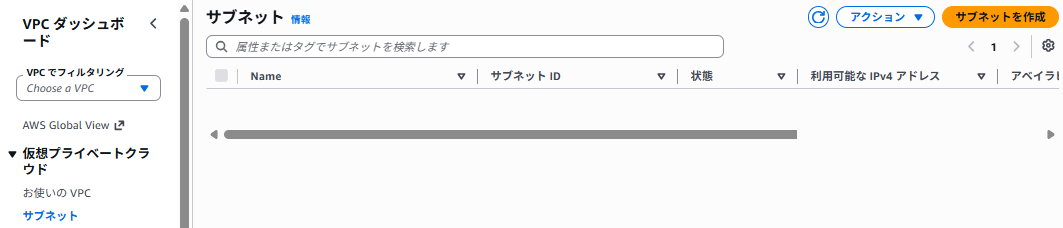
サブネットの一覧の画面。左側のメニューの「仮想プライベートクラウド」の中に「サブネット」があり、一覧の右上にオレンジ色の「サブネットを作成」ボタンがある

画面の写しはタップすると元の大きさになり、横にスクロールできます。

  1. 画面の左側のメニューにある「サブネット」をクリックする
  2. サブネットの一覧の右上にある「サブネットを作成」ボタンをクリックする
  3. 「VPC ID」の一覧をクリックし、my-vpc をクリックして選ぶ。一覧には「vpc-」で始まる ID のあとに、かっこ付きで VPC の名前が表示される
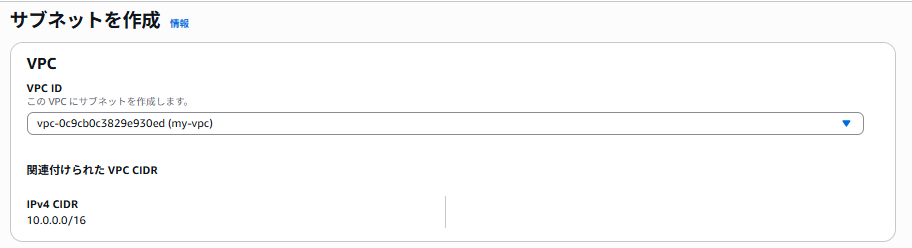
サブネットを作成の画面のいちばん上。VPC ID で vpc-0c9cb0c3829e930ed (my-vpc) が選ばれ、その下の関連付けられた VPC CIDR に 10.0.0.0/16 が表示されている
VPC を選ぶと、その下に VPC の IP アドレスの範囲(10.0.0.0/16)が表示されます。
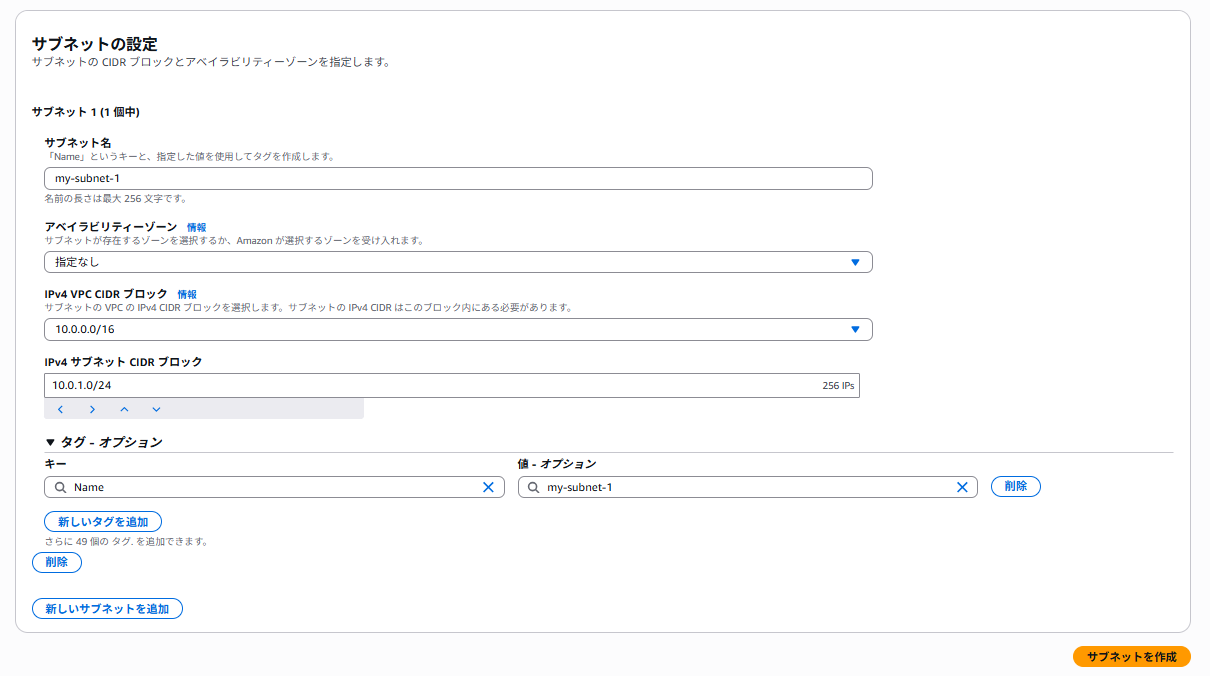
サブネットの設定の画面。サブネット名に my-subnet-1、アベイラビリティーゾーンは指定なし、IPv4 VPC CIDR ブロックは 10.0.0.0/16、IPv4 サブネット CIDR ブロックは 10.0.1.0/24 で右端に 256 IPs と表示されている。その下にタグ、新しいサブネットを追加ボタン、右下にサブネットを作成ボタンがある
写しは、アベイラビリティーゾーンを選ぶ前の画面です。「タグ」は、サブネット名を入力すると自動で入ります。

画面の写しはタップすると元の大きさになり、横にスクロールできます。

  1. 「サブネット名」の入力欄に を貼り付ける
  2. 「アベイラビリティーゾーン」の一覧(最初は「指定なし」)をクリックし、ap-northeast-1a が書かれているものをクリックして選ぶ
  3. 「IPv4 VPC CIDR ブロック」で 10.0.0.0/16 が選ばれていることを確かめる
  4. 「IPv4 サブネット CIDR ブロック」の入力欄に を貼り付ける。入力欄に最初から値が入っていたら、消してから貼り付ける。入力欄の右端に「256 IPs」と表示され、この範囲に IP アドレスが 256 個あることが分かる
  5. 画面の右下にある「サブネットを作成」ボタンをクリックする。画面の中ほどにある「新しいサブネットを追加」ボタンは使わない
  6. 画面の上に、サブネットを作成できたことを知らせる緑色の帯が表示され、サブネットの一覧に my-subnet-1 の行が表示されることを確かめる
手順4

2つ目のサブネットを作る

画面VPC コンソール › サブネット › サブネットを作成

手順3と同じ操作で、2つ目のサブネット(my-subnet-2)を ap-northeast-1c に作ります。手順3と違うのは、サブネット名・アベイラビリティーゾーン・IP アドレスの範囲の3か所です。画面は手順3の写しを見てください。

  1. サブネットの一覧の右上にある「サブネットを作成」ボタンをクリックする
  2. 「VPC ID」の一覧をクリックし、my-vpc をクリックして選ぶ
  3. 「サブネット名」の入力欄に を貼り付ける
  4. 「アベイラビリティーゾーン」の一覧をクリックし、ap-northeast-1c が書かれているものをクリックして選ぶ
  5. 「IPv4 VPC CIDR ブロック」で 10.0.0.0/16 が選ばれていることを確かめる
  6. 「IPv4 サブネット CIDR ブロック」の入力欄に を貼り付ける。入力欄に最初から値が入っていたら、消してから貼り付ける
  7. 画面の右下にある「サブネットを作成」ボタンをクリックする
  8. 画面の上に、サブネットを作成できたことを知らせる緑色の帯が表示され、サブネットの一覧に my-subnet-2 の行が表示されることを確かめる

05確かめる

画面の左側のメニューにある「サブネット」をクリックしてサブネットの一覧を開き、次の4つを確かめます。一覧にはほかのサブネットが表示されることもあるので、「Name」の列が my-subnet-1 と my-subnet-2 の行を見てください。一覧が1行だけに絞り込まれていたら、一覧の上に表示されている絞り込みの条件の「×」をクリックして外します。

サブネットの一覧。my-subnet-1 と my-subnet-2 の2行があり、状態は2行とも Available、VPC は2行とも vpc-0c9cb0c3829e930ed | my-vpc、IPv4 CIDR は 10.0.1.0/24 と 10.0.2.0/24、利用可能な IPv4 アドレスは2行とも 251
確かめる列だけを並べた写しです。実際の一覧にはほかの列もあり、「アベイラビリティーゾーン」の列は、一覧を右へスクロールした先にあります。

画面の写しはタップすると元の大きさになり、横にスクロールできます。

考えてみよう

  1. 2つのサブネットを両方とも ap-northeast-1a に作っていたら、どんなときに困るでしょうか。
  2. my-vpc の中に3つ目のサブネットを作るとしたら、IP アドレスの範囲はどう決めればよいでしょうか。02 の図を見て考えてみてください。

06片付け

VPC とサブネットには料金がかかりませんが、1つのリージョンに作れる VPC の数には上限(最初は5つ)があります。使い終わったら VPC ごと削除します。VPC を削除すると、VPC の中のサブネットも一緒に削除されます。

画面VPC コンソール › お使いの VPC

  1. 画面の左側のメニューにある「お使いの VPC」をクリックする
  2. VPC の一覧で、my-vpc の行の左端にあるチェックボックスをクリックして選ぶ
  3. 一覧の右上にある「アクション」をクリックし、表示されたメニューの「VPC を削除」をクリックする
  4. 確認の画面で、入力欄に と入力し、「削除」ボタンをクリックする
  5. 画面の左側のメニューにある「サブネット」をクリックし、my-subnet-1 と my-subnet-2 の行がなくなったことを確かめる

07うまくいかないとき

当てはまるものを開いてください。

「VPC ID」の一覧に my-vpc が表示されない

画面の右上に表示されているリージョン名を確かめてください。VPC は作ったリージョンの中にだけあるので、ほかのリージョンを選んでいると一覧に表示されません。リージョンを「東京」に切り替えると表示されます。

「東京」になっているのに表示されないときは、VPC がまだ作られていません。手順2から進めてください。

「サブネットを作成」ボタンを押すと、IP アドレスの範囲のエラーになる

「IPv4 サブネット CIDR ブロック」に入れた範囲を確かめてください。my-subnet-1 は 10.0.1.0/24、my-subnet-2 は 10.0.2.0/24 です。サブネットの範囲が VPC の範囲(10.0.0.0〜10.0.255.255)からはみ出していたり、もう1つのサブネットの範囲と重なっていたりすると、エラーになります。

全角の数字や全角の「/」が混ざっていても、エラーになります。黄色の文字をクリックしてコピーし、貼り付けると確実です。

アベイラビリティーゾーンを間違えて作ってしまった

サブネットの AZ は、作ったあとで変えられません。間違えたサブネットを削除してから、作り直してください。

  1. サブネットの一覧で、間違えたサブネットの行の左端にあるチェックボックスをクリックして選ぶ
  2. 一覧の右上にある「アクション」をクリックし、表示されたメニューの「サブネットを削除」をクリックする
  3. 確認の画面で、入力欄に と入力し、「削除」ボタンをクリックする
  4. 手順3または手順4をやり直す
VPC の数が上限に達したというエラーで VPC を作れない

1つのリージョンに作れる VPC は、最初は5つまでです。VPC の一覧に、前に作った VPC が残っていないかを確かめてください。自分で作った VPC なら、削除してからやり直します。削除してよいか分からないときは、削除せずに Mentor⁺ に確かめてください。

公式ドキュメント

↑